
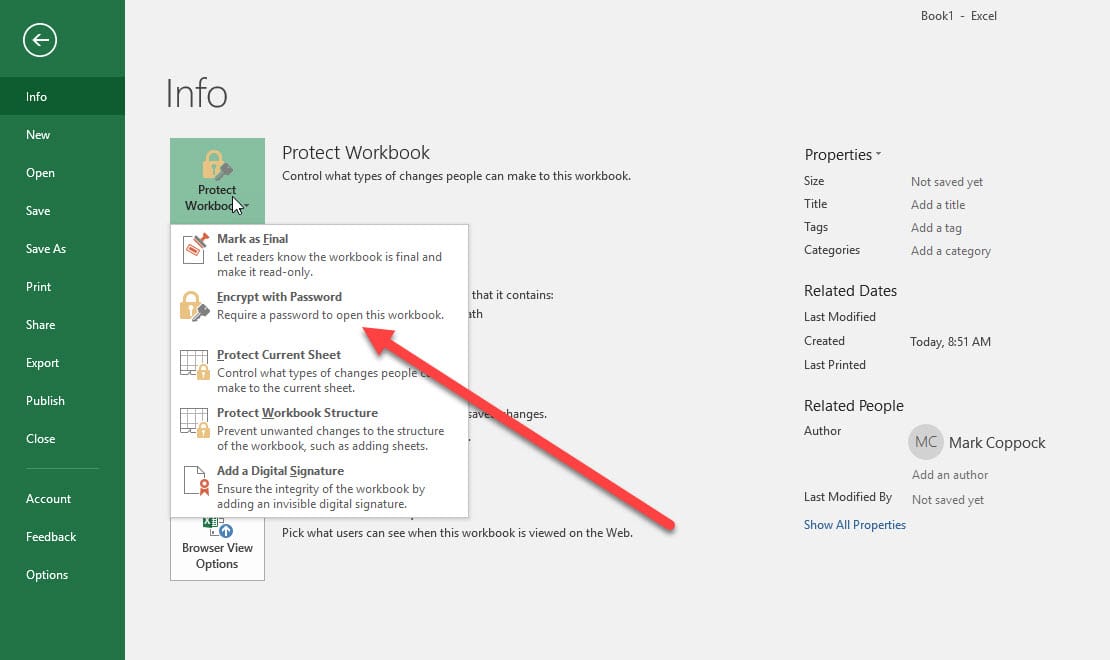
Στο Excel, ανοίξτε το έγγραφο που θέλετε να προστατεύσετε με κωδικό πρόσβασης.
Βήμα 2:Κάντε κλικ στο
Αρχείοκαι στη συνέχεια στις
Πληροφορίες.
Βήμα 3:Έπειτα, κάντε κλικ στο κουμπί
Προστασία βιβλίου εργασίας. Από το αναπτυσσόμενο μενού, επιλέξτε
Κρυπτογράφηση με κωδικό πρόσβασης.
Βήμα 4:Το Excel θα σας ζητήσει στη συνέχεια να πληκτρολογήσετε έναν κωδικό πρόσβασης. Επιλέξτε έναν σύνθετο και μοναδικό κωδικό και σημειώστε τον στην εφαρμογή διαχείρισης κωδικών πρόσβασης που χρησιμοποιείτε.
Είναι εξαιρετικά σημαντικό να τον θυμάστε ή να έχετε πρόσβαση σε ένα αντίγραφό του σε ασφαλή τοποθεσία, επειδή, αν τον ξεχάσετε, θα χάσετε την πρόσβαση στο αρχείο Excel και η ανάκτησή της θα είναι περίπλοκη.
Από εδώ και στο εξής, κάθε φορά που προσπαθείτε να ανοίξετε αυτό το αρχείο, το Excel θα σας ζητά να εισαγάγετε τον κωδικό πρόσβασης που μόλις επιλέξατε. Λάβετε υπόψη ότι αυτός ο κωδικός προστατεύει μόνο το συγκεκριμένο έγγραφο και όχι κάθε έγγραφο Excel στον υπολογιστή σας. Αν θέλετε όλα τα αρχεία Excel να έχουν αντίστοιχη προστασία, θα χρειαστεί να προστατεύσετε κάθε αρχείο ξεχωριστά με κωδικό πρόσβασης ή να εξετάσετε πιο προηγμένες μεθόδους προστασίας.
Αν θέλετε να δείτε αν ένα αρχείο Excel προστατεύεται με κωδικό πρόσβασης, μεταβείτε στην
καρτέλα Πληροφορίεςτου εγγράφου και ελέγξτε την ενότητα
Προστασία βιβλίου εργασίας. Εκεί θα δείτε αν απαιτείται κωδικός πρόσβασης για το άνοιγμά του.
Το Excel σάς επιτρέπει επίσης να εφαρμόσετε πιο
εξατομικευμένες επιλογές ασφαλείαςστο αρχείο σας, εφόσον χρειάζεται. Είναι σημαντικό να γνωρίζετε τι κάνουν αυτές οι άλλες επιλογές, ώστε να μπορείτε να διαμορφώσετε την κατάλληλη ασφάλεια για το έργο σας. Στην ενότητα
Προστασία εγγράφου, θα βρείτε αρκετές πρόσθετες λειτουργίες που μπορεί να αποδειχθούν χρήσιμες.