
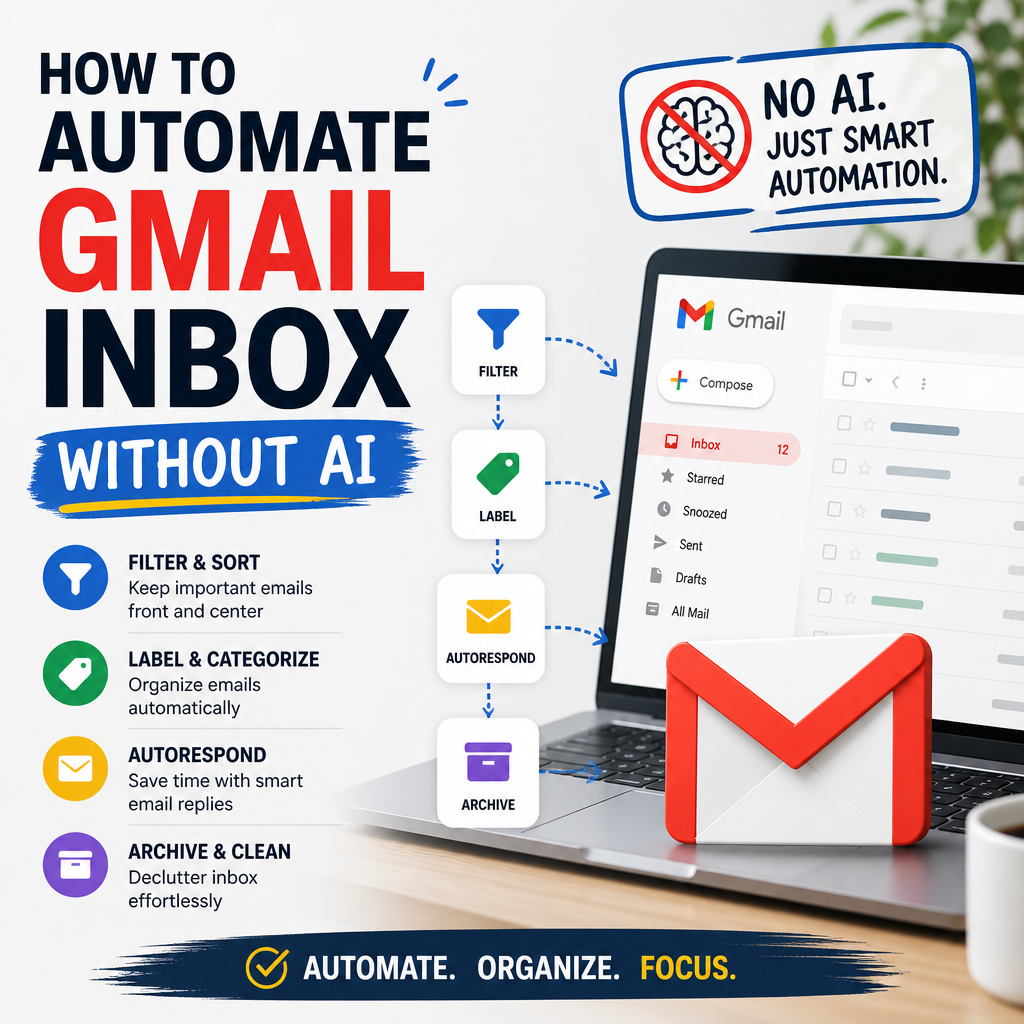
Επιπλέον, αυτός ο οδηγός εξηγεί την ασφάλεια Microsoft 365 με πρακτικές λεπτομέρειες και σαφή συμπεράσματα. Το email παραμένει ένα από τα σημαντικότερα επιχειρηματικά εργαλεία. Ωστόσο, είναι επίσης ένας από τους χώρους όπου η εργασία μπορεί εύκολα να γίνει χαοτική. Για τις ομάδες IT, τα διοικητικά στελέχη και τους ιδιοκτήτες επιχειρήσεων, τα υπερφορτωμένα εισερχόμενα στο Gmail μπορούν να καθυστερήσουν τις απαντήσεις, να κρύψουν επείγοντα μηνύματα και να δημιουργήσουν καθημερινές δυσκολίες. Τα καλά νέα είναι ότι το Gmail διαθέτει ήδη μια ισχυρή λειτουργία αυτοματοποίησης που δεν βασίζεται στην τεχνητή νοημοσύνη (AI): τα φίλτρα.
Ως αποτέλεσμα, τα φίλτρα Gmail σάς επιτρέπουν να δρομολογείτε, να επισημαίνετε με ετικέτες, να αρχειοθετείτε, να προωθείτε ή να δίνετε προτεραιότητα σε μηνύματα βάσει κανόνων που ορίζετε εσείς. Με λίγες ρυθμίσεις, μπορείτε να μετατρέψετε τα ακατάστατα εισερχόμενα σε ένα ελεγχόμενο σύστημα που λειτουργεί στο παρασκήνιο. Για οργανισμούς που δίνουν αξία στην ιδιωτικότητα, την προβλεψιμότητα και τον χειροκίνητο έλεγχο, αυτό είναι ιδιαίτερα χρήσιμο. Αντί να βασίζεστε στη μηχανική μάθηση για να μαντέψει τι έχει σημασία, αποφασίζετε εσείς ακριβώς πώς πρέπει να λειτουργεί το email σας.
Ασφάλεια Microsoft 365 και τι κάνουν τα φίλτρα Gmail
Ως αποτέλεσμα, τα φίλτρα Gmail είναι οδηγίες βασισμένες σε κανόνες, οι οποίες υποδεικνύουν στο Gmail τι να κάνει όταν ένα εισερχόμενο μήνυμα πληροί συγκεκριμένα κριτήρια. Αυτά τα κριτήρια μπορεί να περιλαμβάνουν τη διεύθυνση αποστολέα, τη γραμμή θέματος, λέξεις-κλειδιά, την ύπαρξη συνημμένων ή άλλες λεπτομέρειες του μηνύματος.
Αυτό έχει σημασία για τις επιχειρήσεις, επειδή η αυτοματοποίηση του email δεν αφορά μόνο την ευκολία. Υποστηρίζει επίσης:
- ταχύτερη διαχείριση σημαντικών μηνυμάτων
- καλύτερο διαχωρισμό της αλληλογραφίας που αφορά τις λειτουργίες της επιχείρησης, τους πελάτες και την εσωτερική επικοινωνία
- λιγότερο θόρυβο στα εισερχόμενα των εργαζομένων
- πιο συνεπή διαχείριση των ροών εργασίας
- μικρότερη εξάρτηση από εργαλεία ταξινόμησης που βασίζονται στην AI
Ωστόσο, για ομάδες που διαχειρίζονται τιμολόγια, αιτήματα υποστήριξης, ενημερώσεις προμηθευτών, επικοινωνία με πελάτες και εσωτερικές ειδοποιήσεις, τα φίλτρα μπορούν να εξοικονομούν χρόνο καθημερινά. Μειώνουν επίσης την πιθανότητα σημαντικές πληροφορίες να χαθούν ανάμεσα σε ενημερωτικά δελτία και ειδοποιήσεις συστημάτων.
Ασφάλεια Microsoft 365 και συνήθεις τρόποι με τους οποίους οι επιχειρήσεις χρησιμοποιούν τα φίλτρα Gmail
Για παράδειγμα, πριν δημιουργήσετε κανόνες, είναι χρήσιμο να σκεφτείτε τι θέλετε να κάνει αυτόματα το Gmail. Μια καλή στρατηγική φίλτρων ξεκινά συνήθως από επαναλαμβανόμενους τύπους μηνυμάτων που δεν χρειάζονται χειροκίνητο έλεγχο κάθε φορά.
Ασφάλεια Microsoft 365 και προτεραιότητα σε κρίσιμους αποστολείς
Εάν ορισμένα άτομα ή συστήματα απαιτούν πάντα άμεση προσοχή, μπορείτε να δημιουργήσετε ένα φίλτρο ώστε τα μηνύματά τους να επισημαίνονται με ετικέτα ή αστέρι ή να παραμένουν σε εμφανή θέση στα εισερχόμενα. Αυτό είναι χρήσιμο για ανώτερα στελέχη, πελάτες, παρόχους υπηρεσιών ή εργαλεία παρακολούθησης.
Ασφάλεια Microsoft 365 και διαχωρισμός μηνυμάτων χαμηλής προτεραιότητας
Παράλληλα, οι αναφορές, οι ειδοποιήσεις, οι αποδείξεις και οι αυτοματοποιημένες ενημερώσεις συχνά δεν χρειάζεται να παραμένουν στα κύρια εισερχόμενα. Ένα φίλτρο μπορεί να τα αρχειοθετεί ή να τα μεταφέρει σε μια συγκεκριμένη ετικέτα, ώστε οι εργαζόμενοι να μπορούν να τα ελέγχουν αργότερα χωρίς να χάνουν την πρόσβαση σε αυτά.
Ασφάλεια Microsoft 365 και οργάνωση μηνυμάτων ανά ρόλο ή τμήμα
Συνολικά, πολλές εταιρείες χρησιμοποιούν κοινόχρηστους λογαριασμούς Gmail ή ομαδικά εισερχόμενα. Τα φίλτρα μπορούν να επισημαίνουν αυτόματα μηνύματα από υποψήφιους πελάτες, ερωτήματα προς το τμήμα ανθρώπινου δυναμικού, επικοινωνίες προμηθευτών ή αιτήματα υποστήριξης πελατών. Έτσι δημιουργείται δομή χωρίς χειροκίνητη ταξινόμηση.
Ασφάλεια Microsoft 365 και μείωση του θορύβου στα εισερχόμενα
Ορισμένα μηνύματα είναι χρήσιμα αλλά όχι επείγοντα. Τα ενημερωτικά δελτία, οι ενημερώσεις πλατφορμών και τα email συναλλαγών μπορούν να ταξινομούνται μέσω φίλτρων σε ετικέτες ή να αρχειοθετούνται αμέσως, ώστε να μη διακόπτουν την καθημερινή εργασία.
Ασφάλεια Microsoft 365 και προώθηση συγκεκριμένων μηνυμάτων
Επιπλέον, όταν τα μηνύματα πρέπει να φτάσουν σε άλλο άτομο ή τμήμα, τα φίλτρα Gmail μπορούν να προωθούν αυτόματα τα email που πληρούν τα κριτήρια. Αυτό είναι χρήσιμο για μικρές ομάδες που μοιράζονται αρμοδιότητες ή για οργανισμούς που δρομολογούν αιτήματα ανά θέμα.
Ασφάλεια Microsoft 365 και πώς να δημιουργήσετε ένα φίλτρο Gmail
Η δημιουργία ενός φίλτρου Gmail είναι απλή, αλλά αποδίδει καλύτερα όταν γνωρίζετε ακριβώς τι θέλετε να κάνει ο κανόνας. Η διαχείριση των φίλτρων Gmail γίνεται ευκολότερα από ένα πρόγραμμα περιήγησης σε υπολογιστή παρά από την εφαρμογή για κινητά.
Βήμα 1 — Ασφάλεια Microsoft 365: Ανοίξτε τις επιλογές αναζήτησης του Gmail
Ως αποτέλεσμα, στο Gmail, μεταβείτε στη γραμμή αναζήτησης στο επάνω μέρος της σελίδας και κάντε κλικ στο εικονίδιο επιλογών αναζήτησης. Ανοίγει μια φόρμα με πεδία που μπορείτε να χρησιμοποιήσετε για να ορίσετε τις συνθήκες του φίλτρου.
Μπορείτε να φιλτράρετε με βάση:
- τη διεύθυνση αποστολέα
- τη διεύθυνση παραλήπτη
- το θέμα
- λέξεις στο σώμα του email
- λέξεις-κλειδιά
- την ύπαρξη συνημμένων
- το μέγεθος
- συγκεκριμένες λέξεις ή φράσεις
Μπορείτε επίσης να συνδυάσετε συνθήκες για να κάνετε τον κανόνα πιο ακριβή. Για παράδειγμα, μπορείτε να φιλτράρετε μηνύματα από έναν προμηθευτή τα οποία περιλαμβάνουν επίσης τη λέξη «τιμολόγιο» στο θέμα.
Βήμα 2 — Ασφάλεια Microsoft 365: Εισαγάγετε τα κριτήρια του φίλτρου σας
Ωστόσο, προσθέστε τις συνθήκες που καθορίζουν τον τύπο μηνύματος του οποίου τη διαχείριση θέλετε να αυτοματοποιήσετε. Κρατήστε τους κανόνες σας απλούς στην αρχή. Ένα υπερβολικά γενικό φίλτρο μπορεί να συμπεριλάβει κατά λάθος μηνύματα που εξακολουθείτε να χρειάζεστε στα εισερχόμενα.
Για παράδειγμα, για επαγγελματική χρήση, συνήθη παραδείγματα περιλαμβάνουν:
- μηνύματα από πάροχο υπηρεσιών μισθοδοσίας
- email που περιέχουν τη λέξη «επείγον» στο θέμα
- αιτήματα που αποστέλλονται σε συγκεκριμένη διεύθυνση ψευδωνύμου
- μηνιαίες αναφορές από εσωτερικά συστήματα
- ειδοποιήσεις από εργαλείο διαχείρισης έργων
Παράλληλα, η χρήση πιο περιορισμένων και στοχευμένων κανόνων βοηθά στην αποφυγή λανθασμένων αντιστοιχίσεων.
Βήμα 3: Επιλέξτε τι πρέπει να κάνει το Gmail
Συνολικά, αφού ορίσετε τις συνθήκες, το Gmail σάς ρωτά ποια ενέργεια πρέπει να εκτελείται όταν ένα μήνυμα πληροί τον κανόνα. Σε αυτό το σημείο η αυτοματοποίηση γίνεται χρήσιμη.
Οι συνήθεις ενέργειες περιλαμβάνουν:
- παράλειψη των εισερχομένων και αρχειοθέτηση του μηνύματος
- εφαρμογή ετικέτας
- επισήμανση ως αναγνωσμένου
- προσθήκη αστεριού στο μήνυμα
- προώθησή του σε άλλη διεύθυνση
- διαγραφή του
- αποτροπή της αποστολής του στα ανεπιθύμητα
- κατηγοριοποίησή του
Επιπλέον, μπορείτε συχνά να συνδυάσετε πολλές ενέργειες σε ένα φίλτρο. Για παράδειγμα, ένα τιμολόγιο προμηθευτή μπορεί να λάβει την ετικέτα «Οικονομικά», να επισημανθεί ως σημαντικό και να αρχειοθετηθεί αυτόματα.
Βήμα 4: Εφαρμόστε το φίλτρο σε υπάρχοντα email
Το Gmail σάς επιτρέπει επίσης να εφαρμόσετε ένα φίλτρο σε συνομιλίες που υπάρχουν ήδη στον λογαριασμό σας και πληρούν τα κριτήρια. Αυτό είναι χρήσιμο εάν τακτοποιείτε εισερχόμενα στα οποία έχουν συσσωρευτεί μηνύματα επί μήνες ή χρόνια. Αντί να διαχειρίζεστε μόνο μελλοντικά μηνύματα, μπορείτε να εφαρμόσετε αναδρομικά τον κανόνα στην υπάρχουσα αλληλογραφία.
Βήμα 5: Αποθηκεύστε και δοκιμάστε τον κανόνα
Μόλις δημιουργήσετε το φίλτρο, δοκιμάστε το με ένα δείγμα μηνύματος ή ελέγχοντας πώς διαχειρίζεται το Gmail το επόμενο email που πληροί τα κριτήρια. Αυτό είναι ιδιαίτερα σημαντικό σε επιχειρηματικά περιβάλλοντα, όπου ένας λανθασμένος κανόνας μπορεί να κρύψει σημαντική επικοινωνία.
Πρακτικές ρυθμίσεις φίλτρων Gmail για επαγγελματίες χρήστες
Ως αποτέλεσμα, ακολουθούν μερικά χρήσιμα παραδείγματα που δείχνουν πώς τα φίλτρα Gmail μπορούν να υποστηρίξουν τις καθημερινές λειτουργίες.
Δρομολογήστε τιμολόγια και αποδείξεις στο οικονομικό τμήμα
Ωστόσο, εάν η εταιρεία σας λαμβάνει τιμολόγια μέσω Gmail, δημιουργήστε ένα φίλτρο για τις διευθύνσεις αποστολέων των προμηθευτών ή για θέματα που περιέχουν όρους όπως «τιμολόγιο», «απόδειξη» ή «χρέωση». Στη συνέχεια, εφαρμόστε μια ετικέτα «Οικονομικά» και αρχειοθετήστε το μήνυμα.
Για παράδειγμα, αυτό διατηρεί οργανωμένη την αλληλογραφία που αφορά το λογιστήριο και μειώνει την πιθανότητα να παραλειφθούν πληρωμές.
Διατηρήστε ορατά τα μηνύματα των πελατών
Για παράδειγμα, για εταιρείες επικοινωνίας, συμβούλους και επιχειρήσεις παροχής υπηρεσιών, η επικοινωνία με τους πελάτες πρέπει να παραμένει εύκολα προσβάσιμη. Μπορείτε να δημιουργήσετε φίλτρα για συγκεκριμένους τομείς email πελατών ή λέξεις-κλειδιά έργων και να επισημαίνετε αυτά τα μηνύματα ως σημαντικά ή να τους προσθέτετε ετικέτες ανά λογαριασμό πελάτη.
Διαχειριστείτε τις εσωτερικές ειδοποιήσεις
Παράλληλα, οι ενημερώσεις έργων, οι ειδοποιήσεις υπηρεσιών cloud και οι ειδοποιήσεις εφαρμογών μπορούν να γεμίσουν γρήγορα τα εισερχόμενα. Χρησιμοποιήστε φίλτρα για να τις μεταφέρετε σε μια ειδική ετικέτα ή να τις αρχειοθετείτε μετά την παράδοση. Έτσι, τα κύρια εισερχόμενα παραμένουν εστιασμένα στην επικοινωνία μεταξύ ανθρώπων.
Οργανώστε τα αιτήματα υποστήριξης
Συνολικά, εάν χρησιμοποιείτε το Gmail για την εξυπηρέτηση πελατών, τα φίλτρα μπορούν να βοηθήσουν στην ταξινόμηση των εισερχόμενων ερωτημάτων ανά θέμα. Για παράδειγμα, τα μηνύματα που αναφέρουν «επιστροφή χρημάτων», «πρόβλημα πρόσβασης» ή «τεχνική υποστήριξη» μπορούν να επισημαίνονται για το κατάλληλο μέλος της ομάδας.
Δημιουργήστε ένα σύστημα υπενθυμίσεων
Μπορείτε επίσης να χρησιμοποιήσετε τα φίλτρα Gmail ως μια απλή διαδικασία υπενθυμίσεων. Για παράδειγμα, τα email από εσάς τους ίδιους ή από μια κοινόχρηστη εσωτερική διεύθυνση μπορούν να λαμβάνουν την ετικέτα «Απαιτείται ενέργεια», ώστε να ξεχωρίζουν κατά τους ελέγχους παρακολούθησης εκκρεμοτήτων.
Πώς να διαχειρίζεστε τα φίλτρα Gmail με την πάροδο του χρόνου
Επιπλέον, τα φίλτρα δεν είναι κάτι που ρυθμίζετε μία φορά και ξεχνάτε για πάντα. Καθώς οι επιχειρηματικές ανάγκες αλλάζουν, πρέπει να τα ελέγχετε τακτικά, ώστε να βεβαιώνεστε ότι εξακολουθούν να ανταποκρίνονται στον τρόπο εργασίας της ομάδας σας.
Ως αποτέλεσμα, για να διαχειριστείτε τα φίλτρα στο Gmail:
- Ανοίξτε τις ρυθμίσεις του Gmail
- Μεταβείτε στην καρτέλα «Φίλτρα και αποκλεισμένες διευθύνσεις»
- Ελέγξτε τους υπάρχοντες κανόνες σας
- Επεξεργαστείτε, διαγράψτε ή προσαρμόστε οποιοδήποτε φίλτρο δεν είναι πλέον χρήσιμο
Αυτό είναι ιδιαίτερα σημαντικό εάν η ομάδα σας αλλάξει προμηθευτές, εργαλεία ή τρόπους επικοινωνίας. Ένα φίλτρο που ήταν κατάλληλο σε ένα τρίμηνο μπορεί αργότερα να καταστεί παρωχημένο.
Βέλτιστες πρακτικές για την αποτελεσματική χρήση των φίλτρων Gmail
Ωστόσο, για να αξιοποιήσετε στο έπακρο την αυτοματοποίηση του Gmail χωρίς AI, ακολουθήστε μερικές απλές βέλτιστες πρακτικές.
Ξεκινήστε με λίγα φίλτρα
Δημιουργήστε πρώτα μερικά φίλτρα υψηλής αξίας, αντί να δημιουργήσετε δεκάδες ταυτόχρονα. Εστιάστε στα μηνύματα που δημιουργούν τον περισσότερο θόρυβο ή απαιτούν τον πιο επαναλαμβανόμενο χειρισμό.
Διατηρήστε τους κανόνες συγκεκριμένους
Για παράδειγμα, όσο πιο ακριβές είναι το φίλτρο, τόσο λιγότερο πιθανό είναι να συμπεριλάβει το λάθος email. Χρησιμοποιήστε διευθύνσεις αποστολέων και ακριβείς φράσεις, όπου είναι δυνατόν.
Χρησιμοποιήστε τις ετικέτες με συνέπεια
Παράλληλα, μια σαφής δομή ετικετών κάνει τα φίλτρα πολύ πιο χρήσιμα. Για τις εταιρικές ομάδες, ετικέτες όπως «Οικονομικά», «Πελάτες», «Εσωτερικά», «Επείγοντα» και «Προμηθευτής» μπορούν να βελτιώσουν την ορατότητα και να μειώσουν τη σύγχυση.
Ελέγχετε τακτικά τα φίλτρα
Συνολικά, τα μοτίβα της ηλεκτρονικής αλληλογραφίας αλλάζουν. Ορίστε μια επαναλαμβανόμενη υπενθύμιση στο ημερολόγιο, για να ελέγχετε τα φίλτρα σας και να αφαιρείτε τους κανόνες που είναι παρωχημένοι.
Δοκιμάστε πριν από την ευρεία εφαρμογή
Εάν διαχειρίζεστε κοινόχρηστα εισερχόμενα ή έναν ομαδικό λογαριασμό, δοκιμάστε ένα νέο φίλτρο σε ένα περιορισμένο σύνολο μηνυμάτων πριν το καθιερώσετε ως τυπική ροή εργασίας.
Γιατί η αυτοματοποίηση του Gmail χωρίς AI εξακολουθεί να έχει αξία
Τα εργαλεία email με AI συγκεντρώνουν μεγάλο ενδιαφέρον, αλλά η αυτοματοποίηση βάσει κανόνων εξακολουθεί να προσφέρει ουσιαστικά πλεονεκτήματα. Τα φίλτρα Gmail είναι διαφανή, προβλέψιμα και υπό τον έλεγχό σας. Αυτό τα καθιστά ιδιαίτερα ελκυστικά για επιχειρήσεις που χρειάζονται σαφή διακυβέρνηση της ροής πληροφοριών.
Σε αντίθεση με την ταξινόμηση που βασίζεται στην AI, τα φίλτρα Gmail δεν μαντεύουν. Ακολουθούν κανόνες που ορίζετε εσείς. Αυτό σημαίνει λιγότερες εκπλήξεις, καλύτερη ευθυγράμμιση με τις απαιτήσεις συμμόρφωσης και μεγαλύτερη εμπιστοσύνη στον τρόπο διαχείρισης των μηνυμάτων. Για οργανισμούς που ενδιαφέρονται για την ιδιωτικότητα, την ακρίβεια των λειτουργιών και τα οικονομικά αποδοτικά εργαλεία παραγωγικότητας, αυτό αποτελεί ουσιαστικό όφελος.
Για μια πιο αναλυτική παρουσίαση των ενσωματωμένων εργαλείων φιλτραρίσματος του Gmail, δείτε
τον οδηγό του Computerworld για τα φίλτρα Gmail.
Για σχετική αρθρογραφία σχετικά με την ασφάλεια Microsoft 365, δείτε
Ασφάλεια Microsoft 365: Τα ανοιχτά μοντέλα AI με απλά λόγια.
Συμπέρασμα
Τα φίλτρα Gmail μπορεί να μην είναι εντυπωσιακά, αλλά αποτελούν έναν από τους πιο πρακτικούς τρόπους αυτοματοποίησης της διαχείρισης των εισερχομένων του Gmail χωρίς AI. Με λίγους καλά σχεδιασμένους κανόνες, οι επιχειρήσεις μπορούν να μειώσουν την ακαταστασία, να δώσουν προτεραιότητα στα σημαντικά μηνύματα και να δημιουργήσουν μια πιο αποδοτική ροή εργασίας email. Για τους επαγγελματίες IT και τα επιχειρηματικά στελέχη, αυτό μεταφράζεται σε καλύτερο έλεγχο, καλύτερη συγκέντρωση και λιγότερο χρόνο αφιερωμένο στη χειροκίνητη ταξινόμηση της αλληλογραφίας.
Συχνές ερωτήσεις
Ποια είναι η διαφορά μεταξύ των φίλτρων Gmail και των εργαλείων εισερχομένων με AI;
Τα φίλτρα Gmail χρησιμοποιούν κανόνες που δημιουργείτε χειροκίνητα, ενώ τα εργαλεία εισερχομένων με AI προσπαθούν να ταξινομήσουν τα μηνύματα αυτόματα βάσει μοτίβων. Τα φίλτρα σάς δίνουν άμεσο έλεγχο και είναι πιο προβλέψιμα.
Μπορούν τα φίλτρα Gmail να λειτουργήσουν σε υπάρχοντα email;
Ναι. Όταν δημιουργείτε ένα φίλτρο, το Gmail μπορεί να το εφαρμόσει σε συνομιλίες που υπάρχουν ήδη στο γραμματοκιβώτιό σας και πληρούν τα κριτήρια, όχι μόνο σε μελλοντικά μηνύματα.
Είναι χρήσιμα τα φίλτρα Gmail για τις επιχειρηματικές ομάδες;
Απολύτως. Βοηθούν στην οργάνωση τιμολογίων, email πελατών, εσωτερικών ειδοποιήσεων και αιτημάτων υποστήριξης, διευκολύνοντας τις ομάδες να διαχειρίζονται αποτελεσματικά την επικοινωνία.